KeOS Setup
ติดตั้งผ่าน PC (แนะนำ)
Windows 10 / 11
โปรแกรม Windows สำหรับผู้สนใจ/ช่างติดตั้ง — ลงแอป KeOS TV ลงกล่องผ่าน Wi‑Fi ใน 3 ขั้น
ดาวน์โหลด KeOS Setup installer.zip · Windows 10/11installer.zip · มี KeOSSetup-Setup-1.0.0.exe ข้างใน (~54 MB)
IP ให้ถูก → ตรวจเช็คผ่าน → ติดตั้ง → Portal ผูกห้อง
ไม่ต้องใช้สาย USB, ไม่ต้องลง Android Studio — แค่ PC กับกล่องอยู่ LAN/Wi‑Fi เดียวกัน
ติดตั้งบน PC (ครั้งแรก)
- 1.รัน KeOSSetup-Setup-1.0.0.exe (แตกจาก zip)
- 2.Next จนจบ — ไม่ต้องลง Android Studio / USB driver
- 3.เปิด KeOS Setup จาก Start Menu
เตรียมกล่อง TV (ทำบนกล่อง)
- 1.เสียบ HDMI เข้าทีวี
- 2.ต่อ Wi‑Fi / สาย LAN ให้อยู่วงเดียวกับ PC
- 3.เปิด Developer mode — Settings → About → แตะ Build 7 ครั้ง
- 4.Settings → Developer options → เปิด Wireless debugging
- 5.จด IP กล่อง (Settings → Network)
- 6.แตะ Pair device with pairing code → จด Port และรหัส 6 หลัก
Android 10 บางรุ่นไม่มี Wireless debugging → ใช้ติดตั้งผ่าน browser แทน (เมนู ช่วยเหลือ)
ใช้แอป — 3 ขั้น
ขั้น 1: เตรียมกล่อง
- 1.กรอก IP กล่อง ในช่องใหญ่ด้านบน
- 2.ติ๊ก ทำครบแล้ว
- 3.กด ตรวจเช็ค → รอจนเห็น กล่องพร้อม ✓
- 4.กด ถัดไป
ถ้ายังไม่ผ่าน → เมนู เครื่องมือ → เชื่อมต่อกล่อง กรอก Pair port + รหัส 6 หลัก → Pair → Connect → กลับมากด ตรวจเช็ค อีกครั้ง
ขั้น 2: ติดตั้ง
- 1.ดู Firmware version (ดึงจาก Cloud อัตโนมัติ)
- 2.กด ติดตั้ง KeOS
- 3.รอจนเห็น ติดตั้งสำเร็จ ✓
ก่อนติดตั้ง แอปจะถาม: มี KeOS อยู่แล้ว → เลือก เขียนทับ หรือไม่ · ยังไม่มี → แจ้งว่ากำลังลงแอปลงกล่อง (ถ้าจะถอนทีหลัง → Hard reset ที่กล่อง) · ติ๊ก ไม่ต้องแสดงข้อความนี้อีก ได้
ขั้น 3: พร้อมใช้
- 1.ดู Serial (บนแอป หรือบนจอ TV เช่น WUE-XXXX)
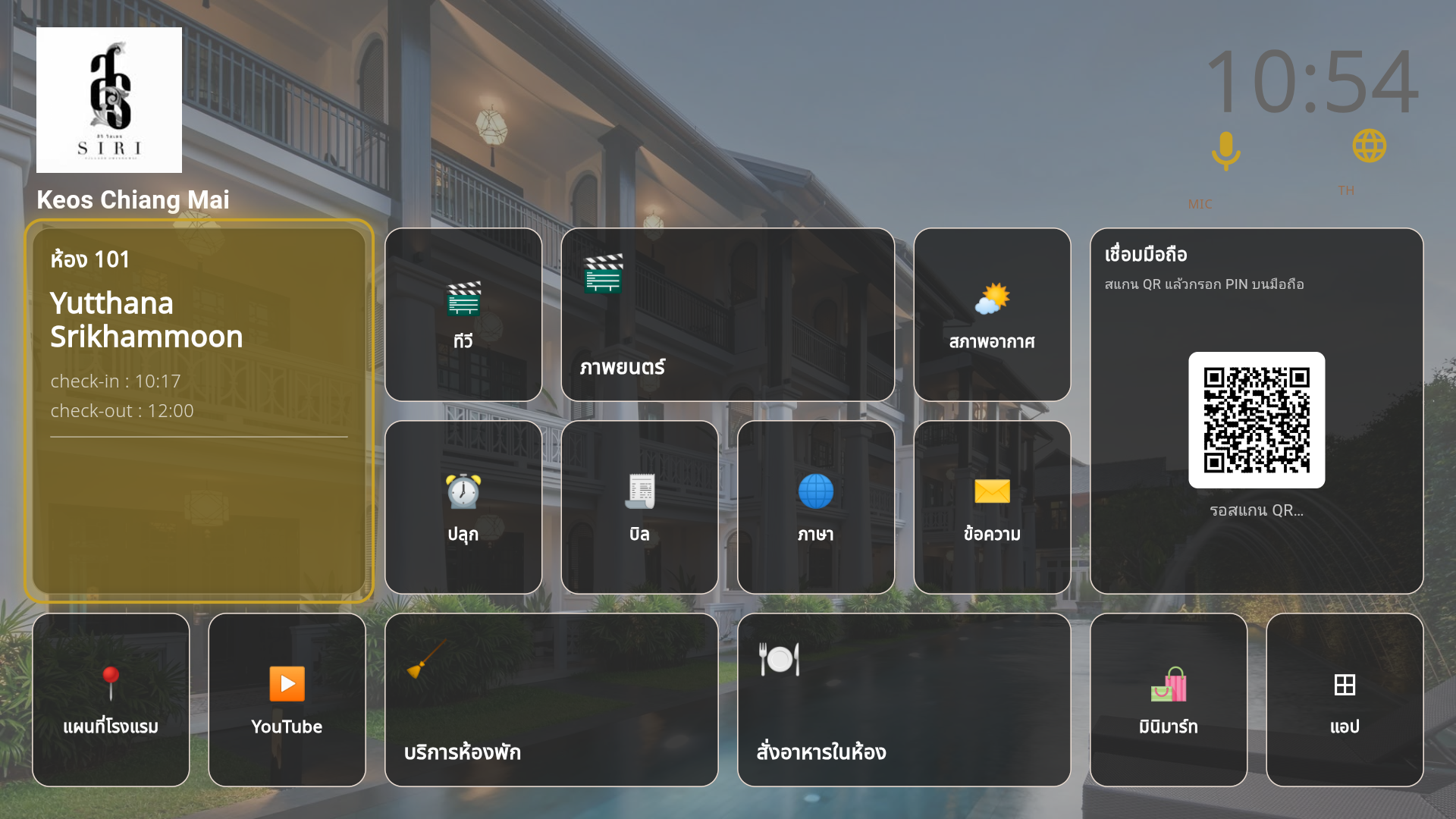
- 2.กด เปิด Portal ผูกห้อง
- 3.ไปที่เว็บ Portal → adopt / ผูกห้อง ตามระบบ KeOS
เมนูที่ใช้บ่อย
| ไฟล์ → ตั้งค่า | เปลี่ยน Server URL, โหมด Auto/Manual APK |
| เครื่องมือ → เชื่อมต่อกล่อง | Pair / Connect (รหัสจากหน้าจอ TV) |
| เครื่องมือ → ดึง firmware ล่าสุด | อัปเดตเวอร์ชันก่อนติดตั้ง |
| ช่วยเหลือ → ติดตั้งผ่าน browser | กรณี Wi‑Fi ADB ใช้ไม่ได้ |
| เครื่องมือ → แสดงรายละเอียด | ดู log เวลาแก้ปัญหา |
เช็คสถานะด่วน (แถบล่าง)
กล่อง: พบ (192.168.x.x:5555) | Dev: OK | Server: keos1.campnows.com
- Dev: OK = พร้อมติดตั้ง
- Dev: FAIL / ไม่พบ = ตรวจ Wi‑Fi, IP, Wireless debugging
ปัญหาที่เจอบ่อย
| Ping ไม่ผ่าน | ตรวจ IP, Wi‑Fi คนละวง |
| Pair ไม่ได้ | รหัสหมดอายุ → เปิด Pair ใหม่บน TV |
| Connect ไม่ได้ | Pair ก่อน แล้ว Connect |
| ติดตั้งไม่ได้ | เมนู → แสดงรายละเอียด → ส่ง log ให้ Support |
ทางเลือก: ติดตั้งผ่าน browser บนกล่อง (ด้านล่าง) — สำหรับกรณีไม่มี PC Windows